Como adicionar respostas de voz às suas pesquisas no Toluna Start
O Toluna Start executa um script em cada pergunta, e isso é tudo de que o Voice Capture precisa. Um bloco por pergunta aberta coloca um microfone acima do campo de resposta e escreve a transcrição no campo do Toluna, onde ela aparece no Analyze como uma resposta digitada.
Dá para coletar respostas de voz no Toluna Start?
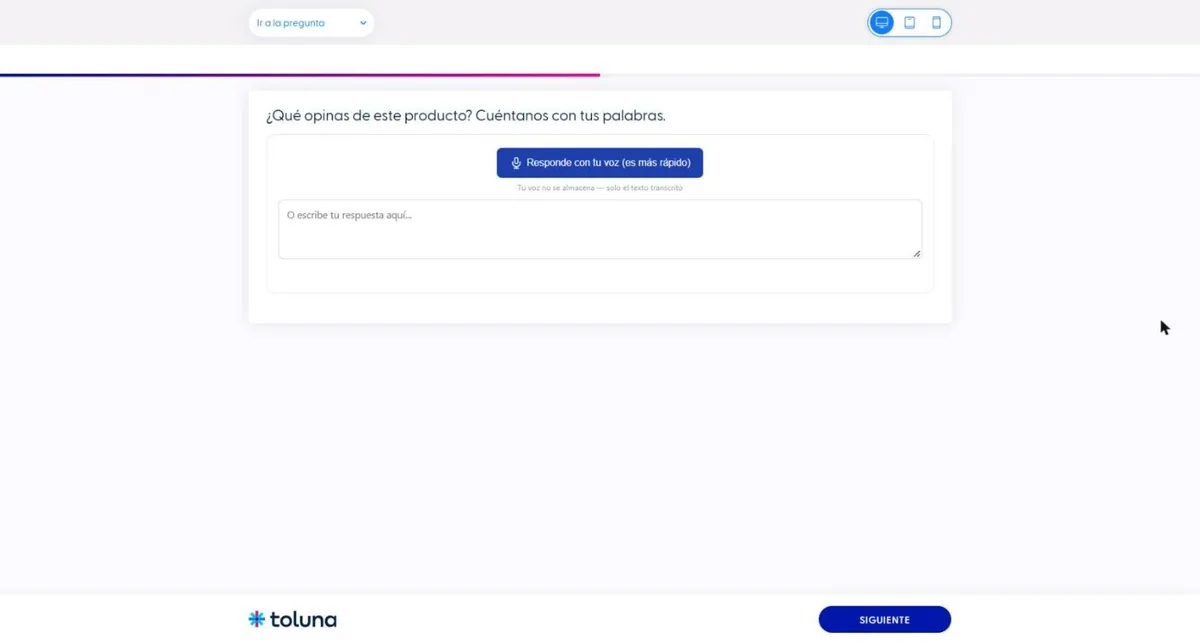
Sim, com um script em cada pergunta aberta. O Toluna Start não tem um tipo de pergunta de voz próprio, mas deixa você associar JavaScript a qualquer pergunta pelo ADD SCRIPT. O Voice Capture usa essa porta: o respondente vê um botão de microfone acima do campo de resposta, fala, e a transcrição é escrita no próprio campo de resposta do Toluna. O Toluna salva e mostra a resposta no Analyze igual a uma resposta digitada. Quem preferir digitar continua digitando.
Testamos de ponta a ponta em 24 de outubro de 2026 numa pesquisa do Toluna Start: as respostas faladas em duas perguntas abertas chegaram ao painel do Voice Capture e apareceram como respostas dessas perguntas na visão Analyze do Toluna. O que ainda não testamos está no final deste guia.
Onde a voz entra ao lado do QProbe
O Toluna Start já faz algo pelas respostas abertas fracas. O recurso QProbe usa IA generativa para detectar uma resposta vaga e fazer ao respondente uma pergunta de aprofundamento sob medida, e o SmartCloud codifica as abertas em temas e sentimento. Os dois trabalham sobre texto. A página da plataforma do Toluna não menciona nenhum tipo de resposta por voz ou áudio.
A voz age um passo antes. Ela não salva uma resposta curta depois; ela torna a primeira resposta mais fácil de dar com detalhe, porque falar custa menos ao respondente do que digitar no teclado do celular. Em 7 estudos de clientes, 693 respostas faladas e 6.476 digitadas mostraram cerca de 2× mais palavras nas faladas. Cada respondente escolheu como responder, então é uma diferença de tamanho observada, não um experimento controlado (amostra, exclusões e limitações).
Como a transcrição cai no campo de resposta normal, as ferramentas do Toluna a leem como uma resposta. Confirmamos isso no Analyze; ainda não rodamos o QProbe nem o SmartCloud sobre uma resposta de voz, então essa combinação não foi testada.
O que você precisa
- Um projeto do Voice Capture e a sua chave de projeto. O teste gratuito inclui 250 créditos e não pede cartão; cada resposta falada transcrita usa um crédito.
- Uma pesquisa do Toluna Start em que você possa abrir uma pergunta e usar o ADD SCRIPT.
- Uma pergunta aberta com campo de resposta de várias linhas. Foi o que testamos.
Passo 1 — Cole o script na pergunta
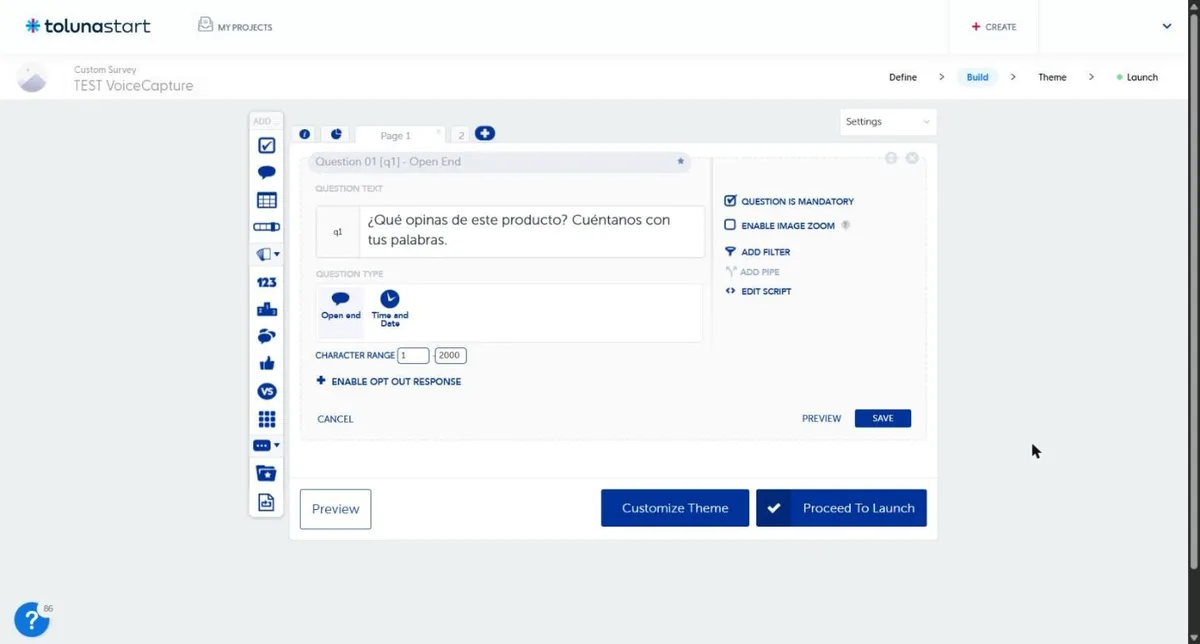
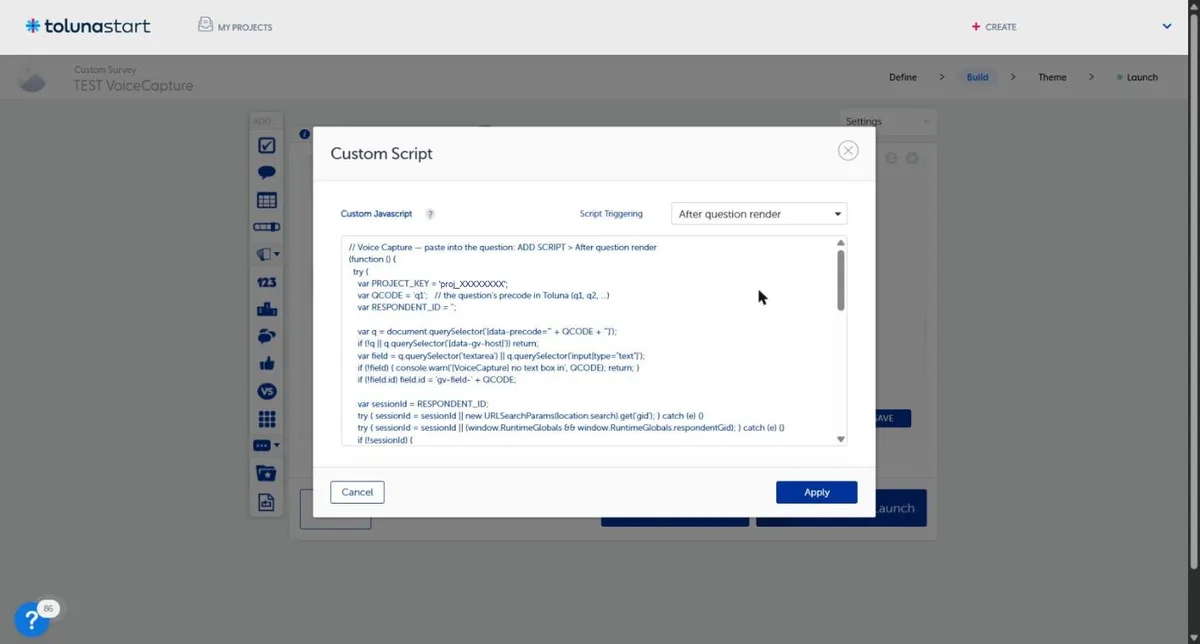
No editor do Toluna Start, abra a pergunta aberta, clique em ADD SCRIPT e escolha o momento After question render. Cole o bloco do seu painel do Voice Capture (a opção Toluna Start do guia de configuração) e salve. Ele fica assim, com a sua própria chave de projeto:
// Voice Capture — paste into the question: ADD SCRIPT > After question render
(function () {
  try {
    var PROJECT_KEY = 'proj_XXXXXXXX';
    var QCODE = 'q1';   // the question's precode in Toluna (q1, q2, ...)
    var RESPONDENT_ID = '';

    var q = document.querySelector('[data-precode="' + QCODE + '"]');
    if (!q || q.querySelector('[data-gv-host]')) return;
    var field = q.querySelector('textarea') || q.querySelector('input[type="text"]');
    if (!field) { console.warn('[VoiceCapture] no text box in', QCODE); return; }
    if (!field.id) field.id = 'gv-field-' + QCODE;

    var sessionId = RESPONDENT_ID;
    try { sessionId = sessionId || new URLSearchParams(location.search).get('gid'); } catch (e) {}
    try { sessionId = sessionId || (window.RuntimeGlobals && window.RuntimeGlobals.respondentGid); } catch (e) {}
    // ...uma chave gerada se não houver nenhuma, e depois o widget é montado acima do campo
  } catch (e) {
    console.warn('[VoiceCapture]', e);
  }
})();
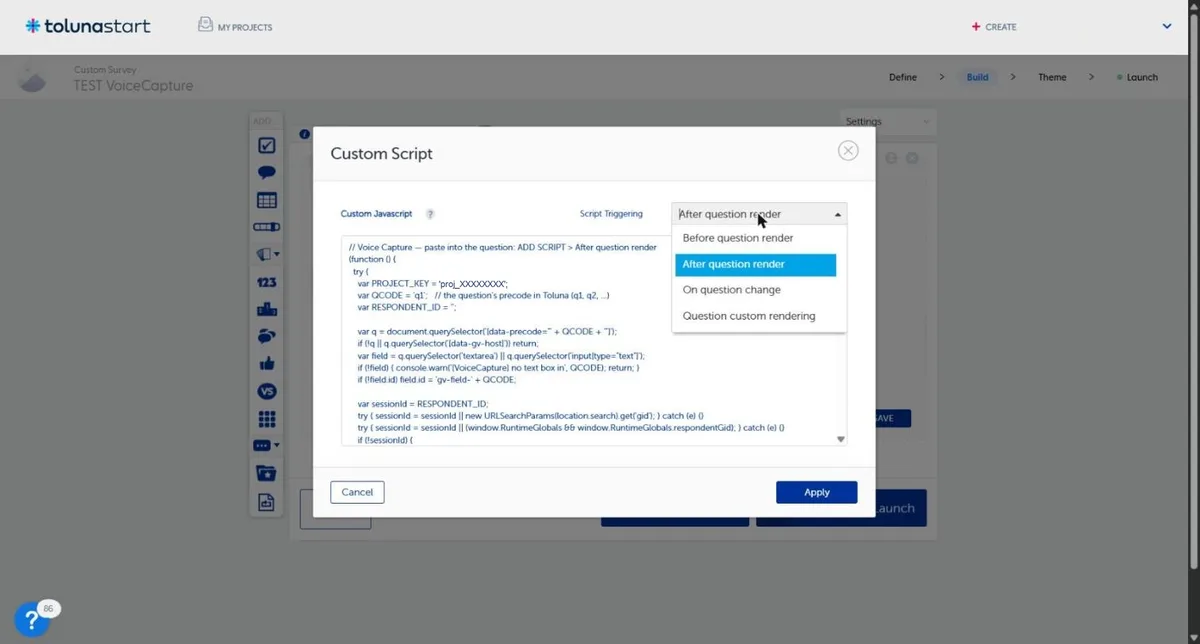
Três detalhes decidem se funciona:
- JavaScript puro, sem tags <script>. O Toluna executa a caixa do ADD SCRIPT como código. Uma tag
<script>em volta faz o navegador lançarSyntaxError: Unexpected token '<'e nada aparece. - Não no texto da pergunta. O editor de texto do Toluna remove os scripts ao salvar, então um bloco colado ali some sem aviso.
- O QCODE tem que bater com a pergunta. O campo de resposta do Toluna não tem id próprio, então o script o encontra pelo código da pergunta (
q1,q2…). Para ter voz em várias perguntas, cole o mesmo bloco em cada uma e mude só oQCODE.
![Cabeçalho de pergunta do Toluna Start com o texto Question 01 [q1] - Open End](/blog/toluna-start/1-question-code.webp)
Passo 2 — Teste com o link de teste
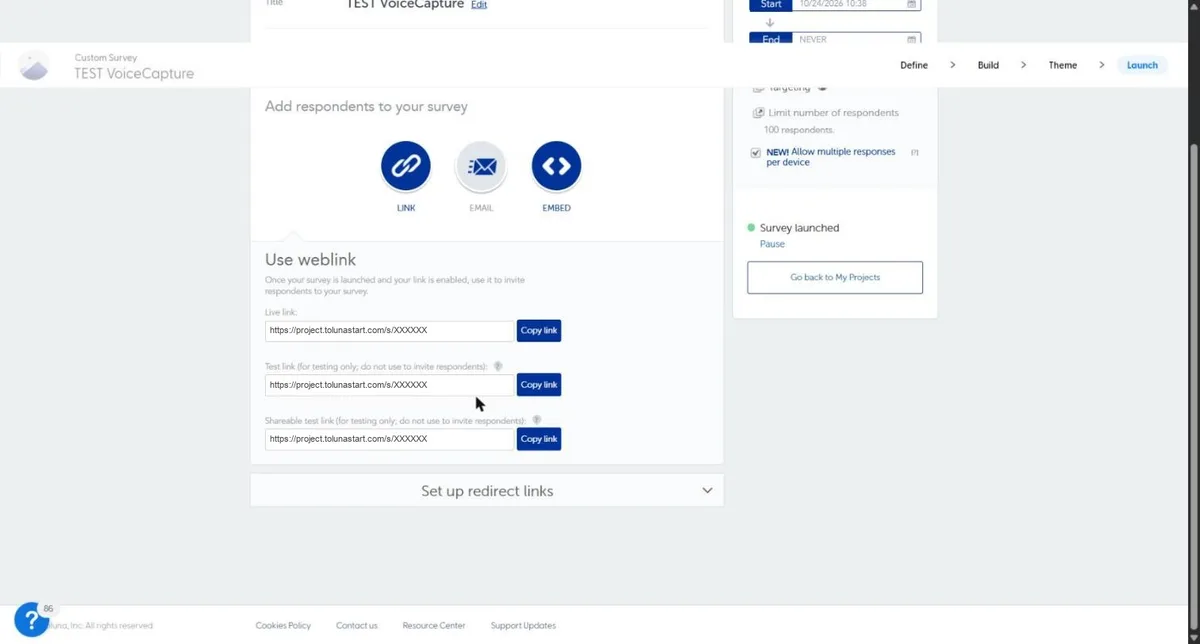
O Toluna executa os scripts das perguntas no Preview e no link de teste, então você pode conferir tudo antes de lançar. Abra o link de teste e adicione ?gid=TEST01 ao final da URL (ou &gid=TEST01 se ela já tiver parâmetros): assim o seu respondente de teste tem uma chave que você vai reconhecer depois. Na pergunta com voz deve aparecer o microfone acima do campo. Grave dez segundos, espere a transcrição aparecer no campo, avance e termine a pesquisa.
Passo 3 — Confirme que a transcrição está nos seus dados do Toluna
Esta é a verificação que decide, e leva um minuto. Abra o Analyze no Toluna Start e veja a pergunta com voz: a transcrição deve aparecer entre as respostas. Se o respondente corrigiu o texto antes de avançar, o Toluna guarda a versão corrigida, que é a que ele enviou. O painel do Voice Capture guarda a sua própria cópia, com o código da pergunta, a chave do respondente, a duração da gravação e se a resposta foi falada ou digitada.
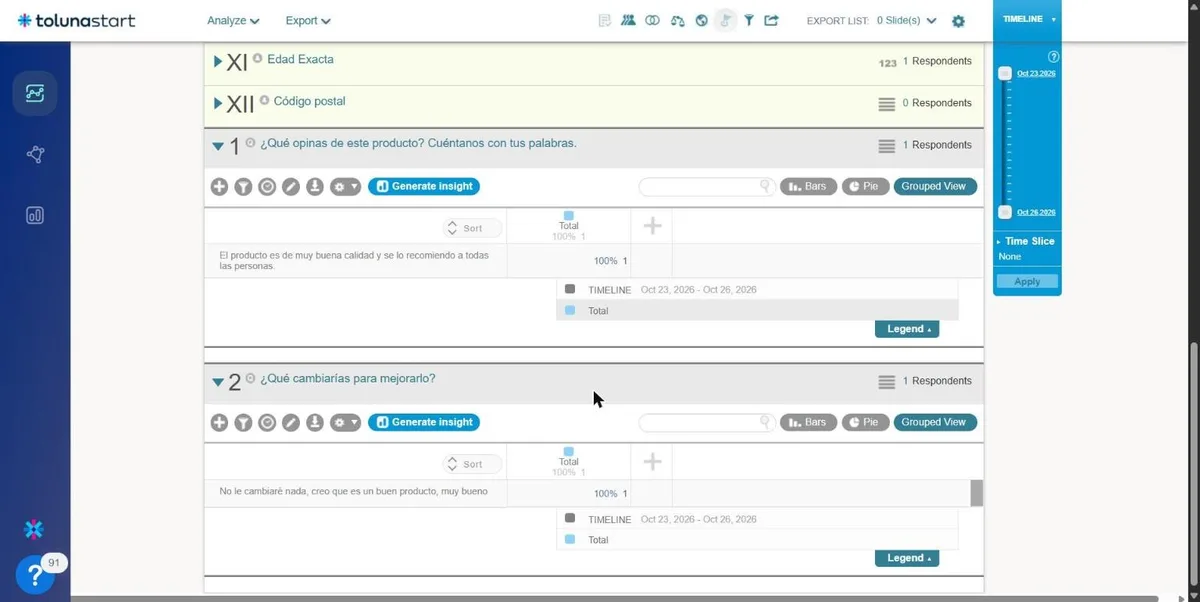
O microfone aparecer não prova nada. Um widget que grava mas não encontra o campo de resposta mostraria do mesmo jeito uma transcrição na tela; só a resposta no Analyze diz que os dados chegaram.
Como funciona a chave do respondente
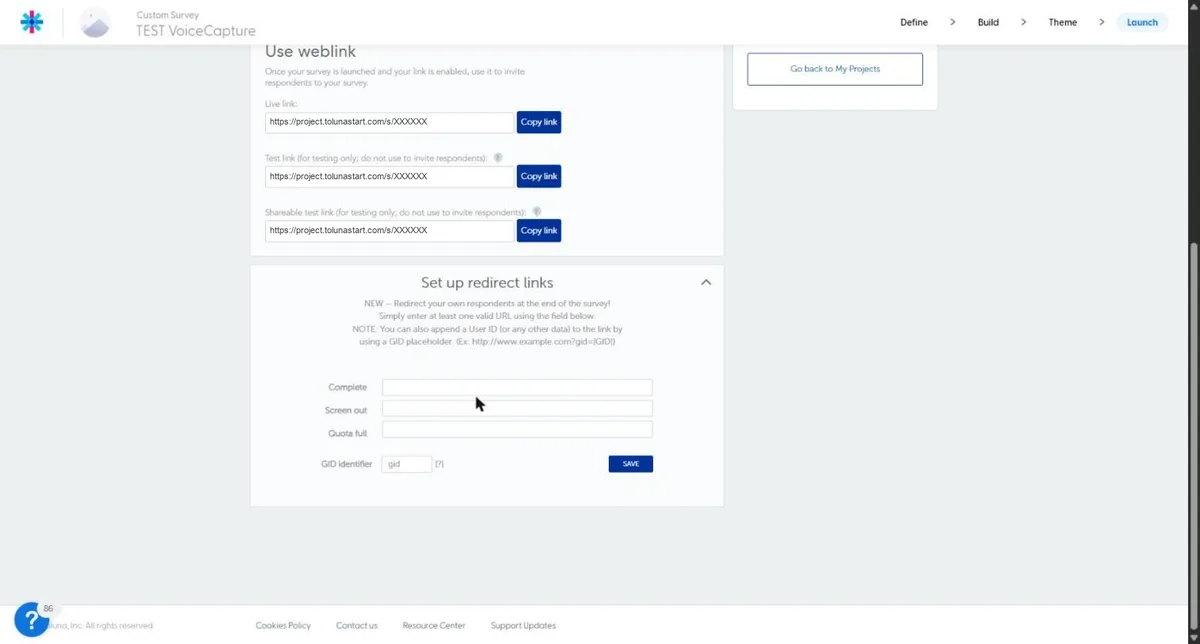
Cada resposta leva uma chave do respondente, então todas as respostas que uma pessoa dá nas suas perguntas com voz ficam juntas no Voice Capture. O script pega a chave do parâmetro gid do link da pesquisa, que é o mesmo id de respondente que o Toluna coloca nos redirecionamentos de Complete, Screen out e Quota full. Sem gid, usa o id de respondente que o Toluna atribui à sessão e, se ele também faltar, uma chave que dura a pesquisa inteira naquela aba do navegador. Na maioria dos estudos a chave quase não importa, porque a transcrição já viaja dentro dos dados do Toluna como a própria resposta.
Perguntas frequentes
O Voice Capture substitui o QProbe?
Não. O QProbe faz uma pergunta de aprofundamento quando uma resposta digitada fica curta; o Voice Capture dá ao respondente um jeito mais rápido de dar a primeira resposta. Eles resolvem momentos diferentes da mesma pergunta. Ainda não testamos os dois juntos numa mesma pergunta.
O áudio fica armazenado?
Não. A gravação é processada em memória e descartada; só a transcrição em texto é guardada, em infraestrutura hospedada na UE. A página de tratamento de dados lista os provedores de transcrição e o fluxo.
Funciona com o painel do Toluna?
O script roda na própria página da pesquisa, que é a mesma qualquer que seja a audiência. Testamos com pesquisas enviadas para a sua própria audiência, ainda não com um estudo em campo com o painel do Toluna. Se esse é o seu plano, escreva para nós antes de lançar.
Em quais idiomas transcreve?
Em 36, entre eles português, espanhol, inglês, francês e alemão. Configure no seu projeto do Voice Capture o idioma do trabalho de campo.
Quanto custa?
O Voice Capture é vendido em pacotes de créditos de pagamento único que não expiram, e o teste gratuito inclui 250 créditos. Cada resposta falada transcrita usa um crédito. Os pacotes atuais estão na página de preços; os custos do Toluna Start não mudam.
O que testamos e o que ainda não
- Testado: duas perguntas abertas de várias linhas numa pesquisa, respostas faladas e digitadas, Preview e link de teste, a transcrição no Analyze e a chave do respondente a partir do
gid. - Ainda não: um estudo em campo com o painel do Toluna, navegadores móveis, perguntas abertas de uma linha, os arquivos de export do Toluna, e o QProbe ou o SmartCloud sobre uma resposta de voz.
A referência para copiar e colar, com os requisitos e a lista de problemas comuns, está na página da integração com o Toluna Start. Se você está comparando plataformas, quais plataformas de pesquisa aceitam respostas de voz coloca o Toluna Start ao lado das outras.
Ready to add voice to your surveys?
Start free — no credit card required. Setup takes 2 minutes.
Try Voice Capture Free